wrongthinking 1.0 आ गया है
स्टूडियो खोलें और अपनी फ़ाइलों के साथ कोई सवाल पूछें। वीडियो प्रकाशित करने से पहले उसकी समीक्षा करें, बिक्री के पूर्वानुमान मिलाकर देखें या फ़ैसले के लिए ज़रूरी नतीजे सहेजें।
एक सवाल से शुरू करें
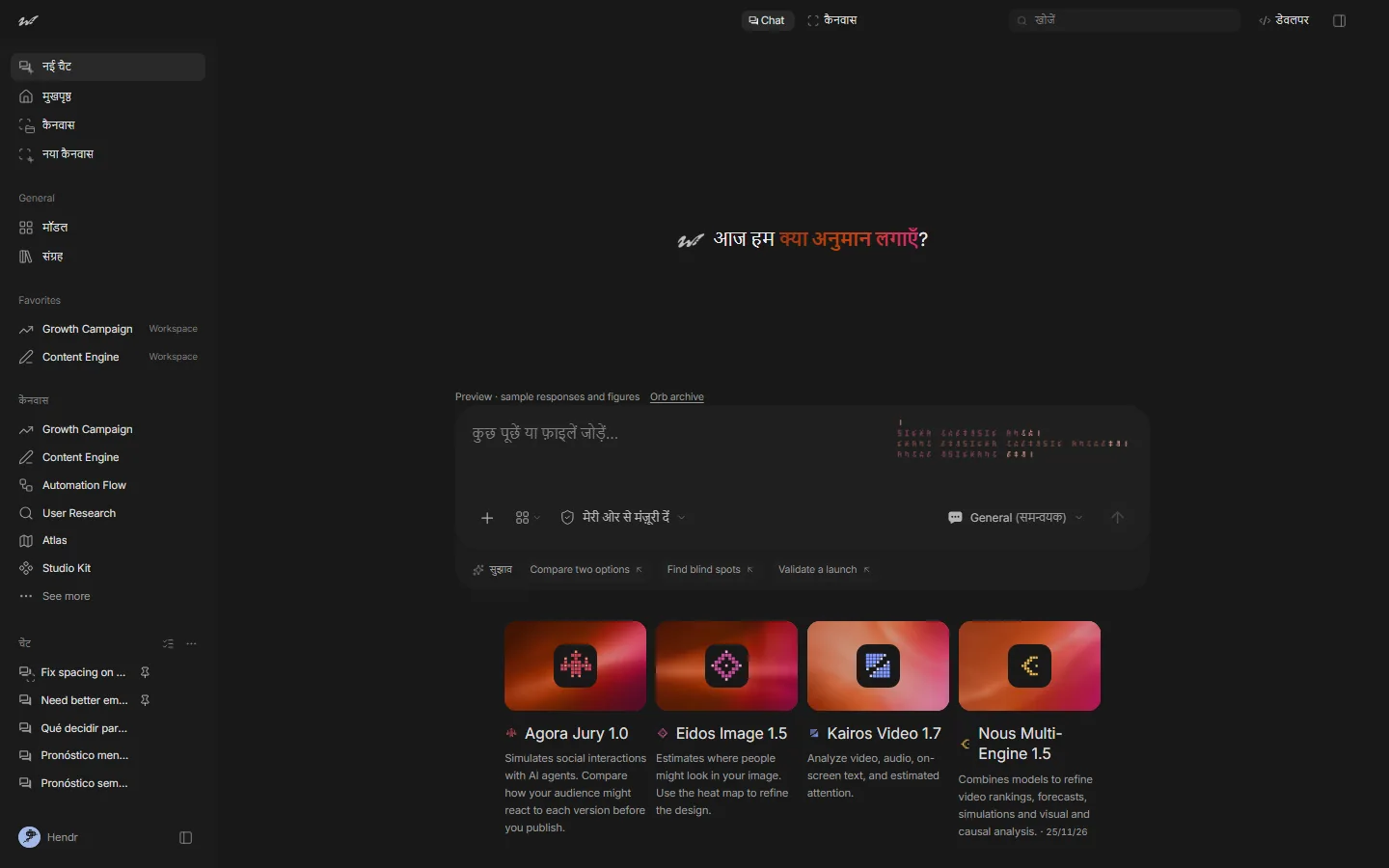
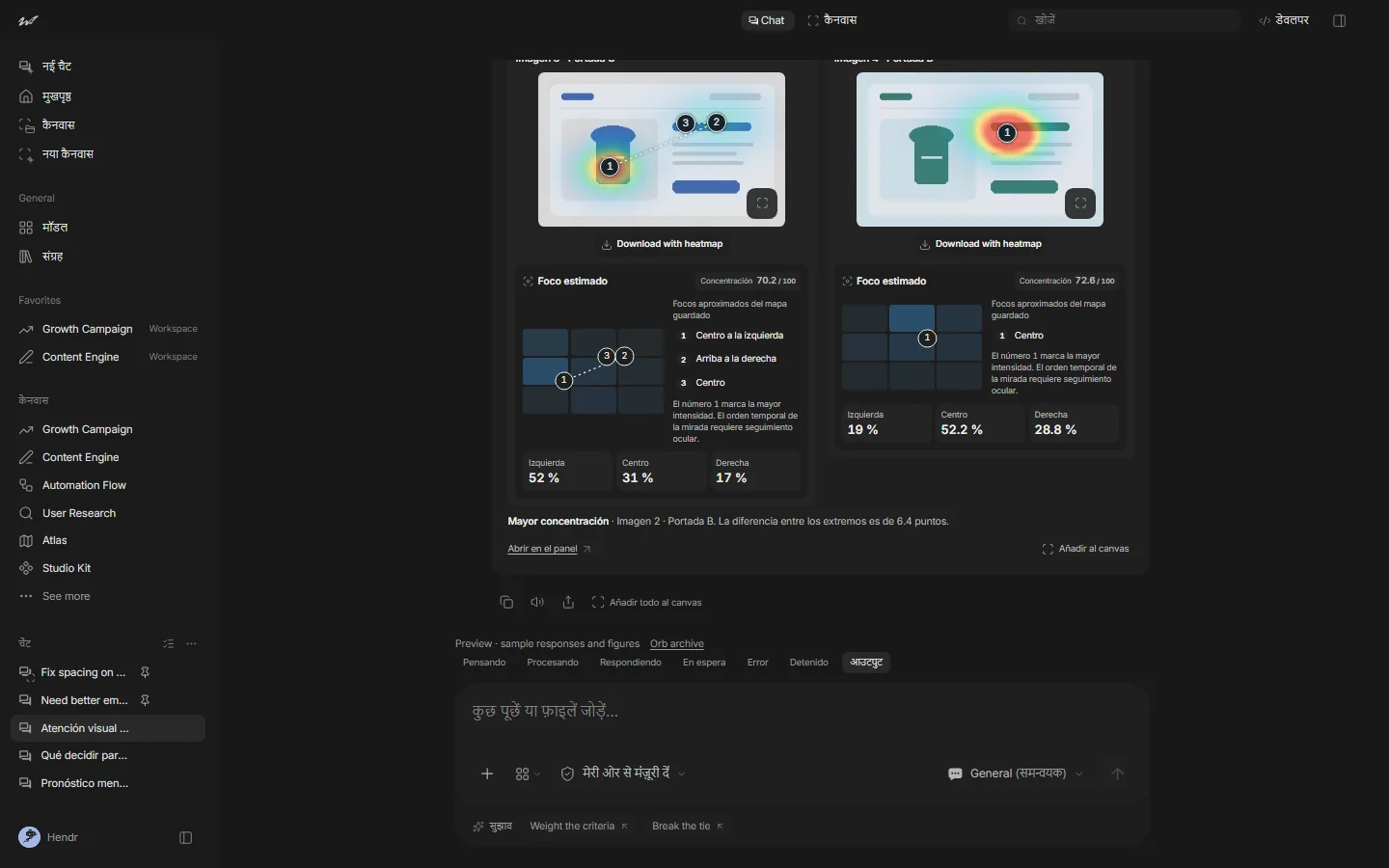
नई चैट खोलें और बताएं कि आपको क्या तय करना है। ज़रूरत हो तो कोई तस्वीर, वीडियो, दस्तावेज़ या स्प्रेडशीट जोड़ें। आप विकल्पों की तुलना, दर की गणना, अपने मानदंडों के हिसाब से क्रम या चार्ट मांग सकते हैं। आंकड़े देखने के लिए नतीजा चैट के बगल में खोलें। रिपोर्ट Markdown में डाउनलोड करें या ब्राउज़र से PDF सहेजें।
विश्लेषण का तरीका चुनें
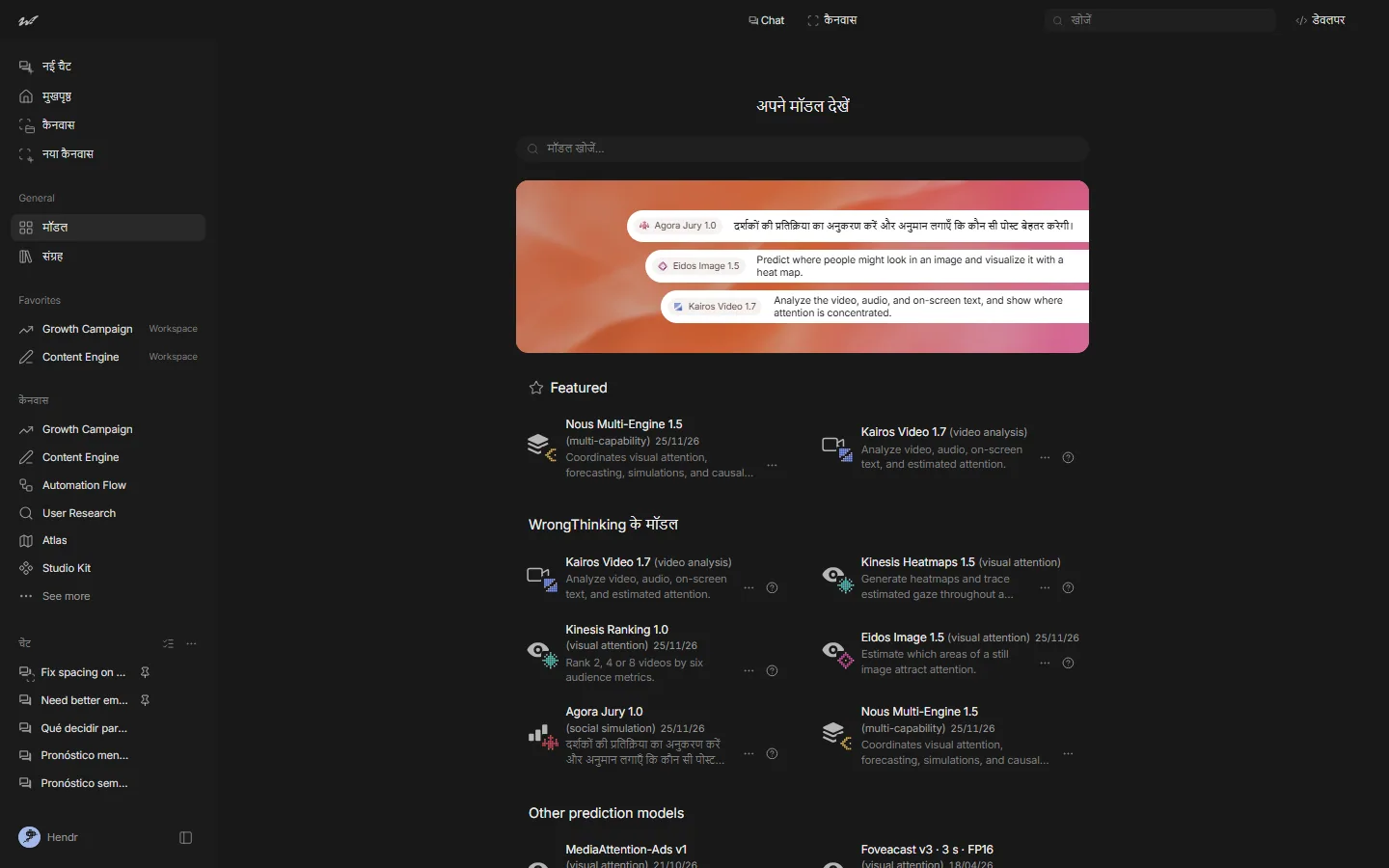
सवाल पर बात करने या किसी नतीजे के बारे में और पूछने के लिए सामान्य मोड चुनें। अगर पता है कि क्या मापना है, तो सूची से मॉडल चुनें और बाद के लिए पसंदीदा में रखें। Nous Multi-Engine एक विश्लेषण में कई टूल साथ इस्तेमाल कर सकता है।
देखें कि नज़र कहां जा सकती है
Eidos Image अनुमान लगाता है कि तस्वीर में लोगों की नज़र कहां जाएगी। MediaAttention ग्राफ़िक सामग्री के लिए है और Foveacast इंटरफ़ेस के लिए। Kinesis Heatmaps दिखाता है कि वीडियो में अनुमानित ध्यान कैसे बदलता है। Kairos Video दृश्य, आवाज़ और स्क्रीन पर लिखे शब्दों की समीक्षा करता है। Kinesis Ranking दर्शकों के अलग-अलग मापदंडों पर वीडियो का संभावित क्रम बताता है।
पूर्वानुमान और परिदृश्य मिलाकर देखें
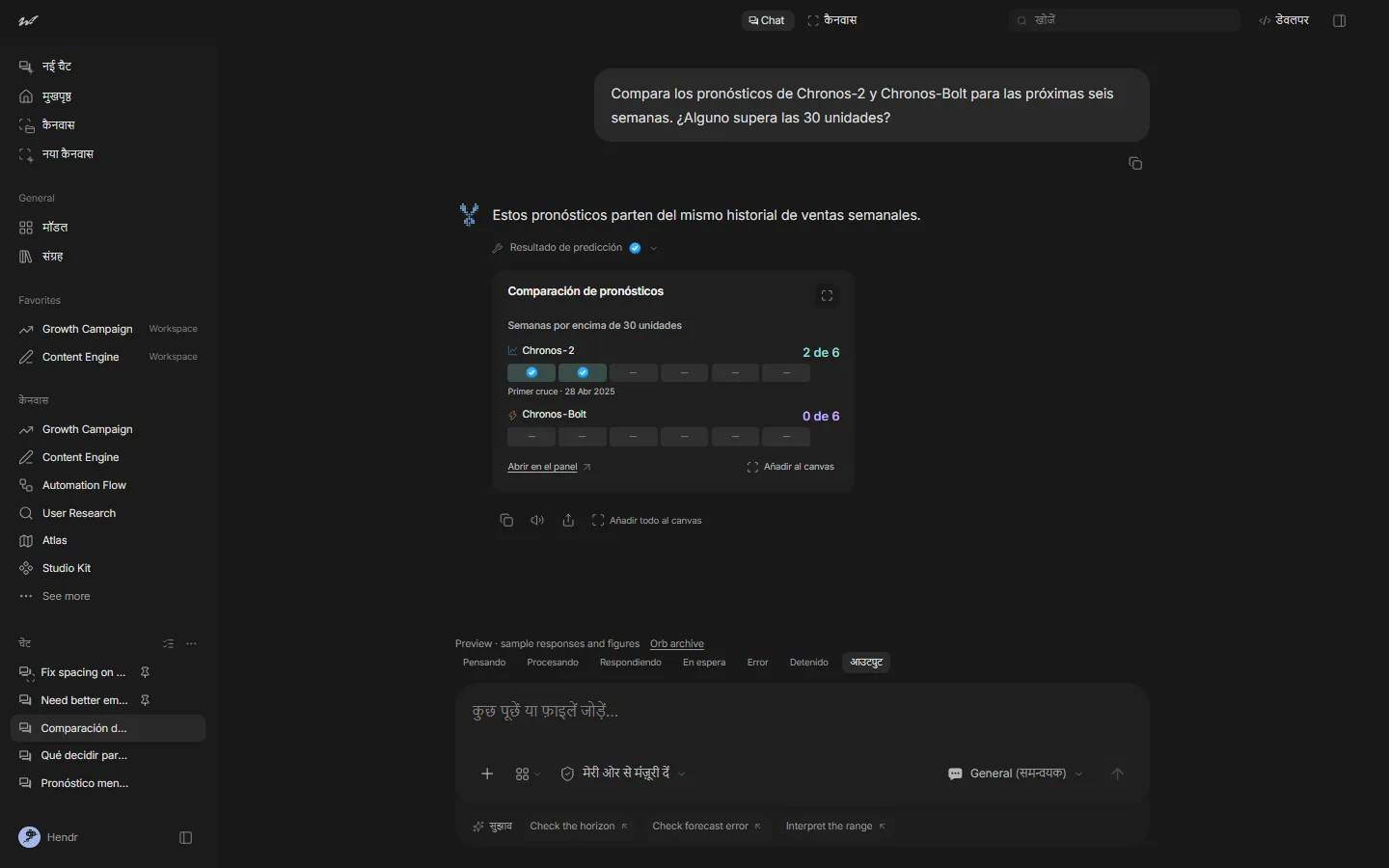
समान अंतराल वाली बिक्री या मांग का रिकॉर्ड अपलोड करें। उसी डेटा पर StatsForecast, Chronos, Timestral या TimesFM चलाएं। अनुमान, उनकी सीमाएं और जांच के लिए अलग रखे डेटा पर हुई गलती की तुलना करें। Mesa से अपनाए जाने की शर्तें जांचें। DoWhy आपके बताए कारण संबंधी मानकों के आधार पर किसी बदलाव का असर आंकता है।
सिमुलेटेड दर्शकों के साथ विकल्प आज़माएं
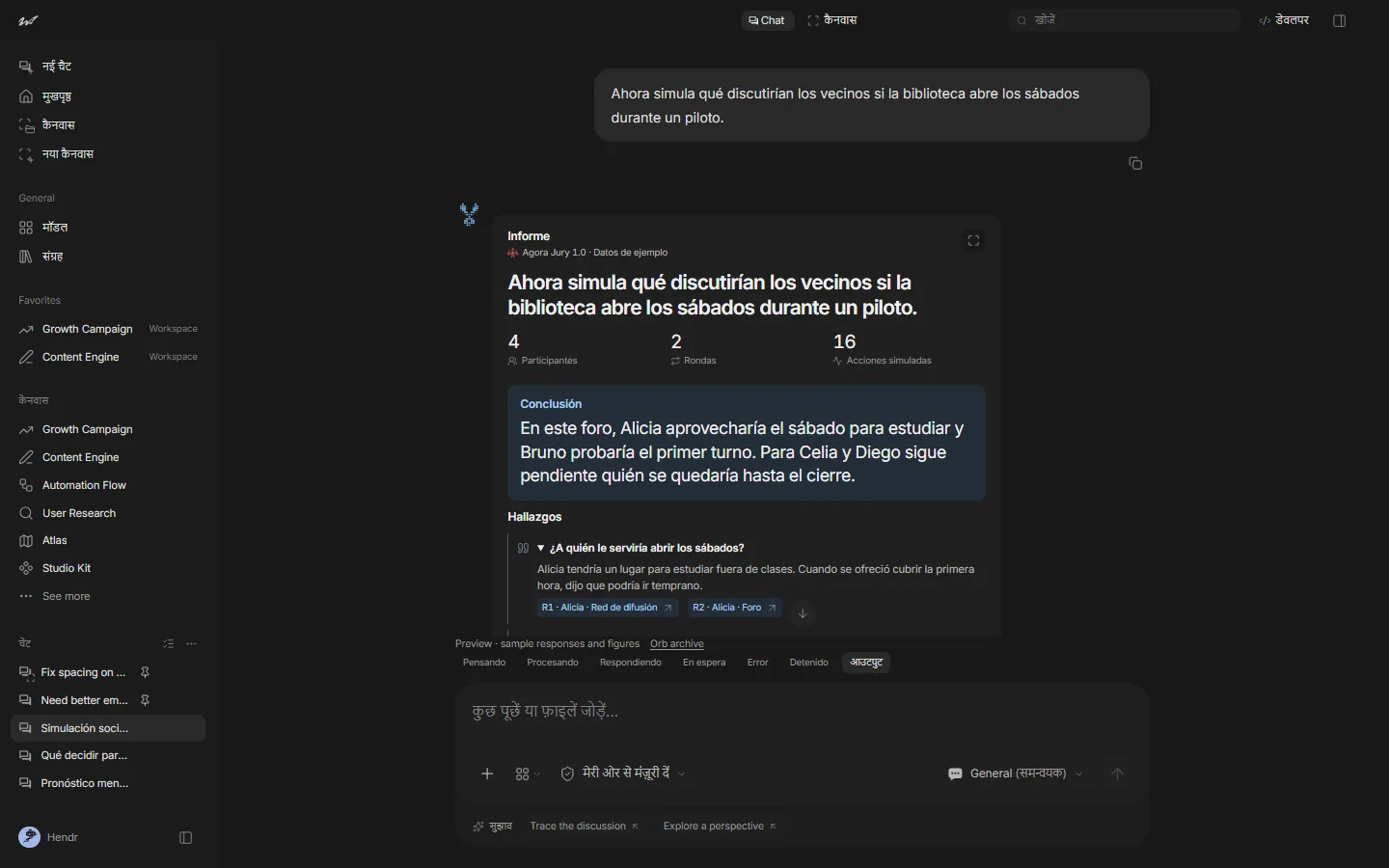
Agora Jury को एक सवाल और जांचने की सामग्री दें, जैसे एक पोस्ट के दो रूप। सिमुलेटेड प्रतिभागियों की प्रोफ़ाइल देखें और उनकी प्रतिक्रियाएं मिलाकर पढ़ें। इंटरव्यू और रिपोर्ट बताते हैं कि उन्होंने कोई विकल्प क्यों चुना।
कैनवास पर नतीजे रखें
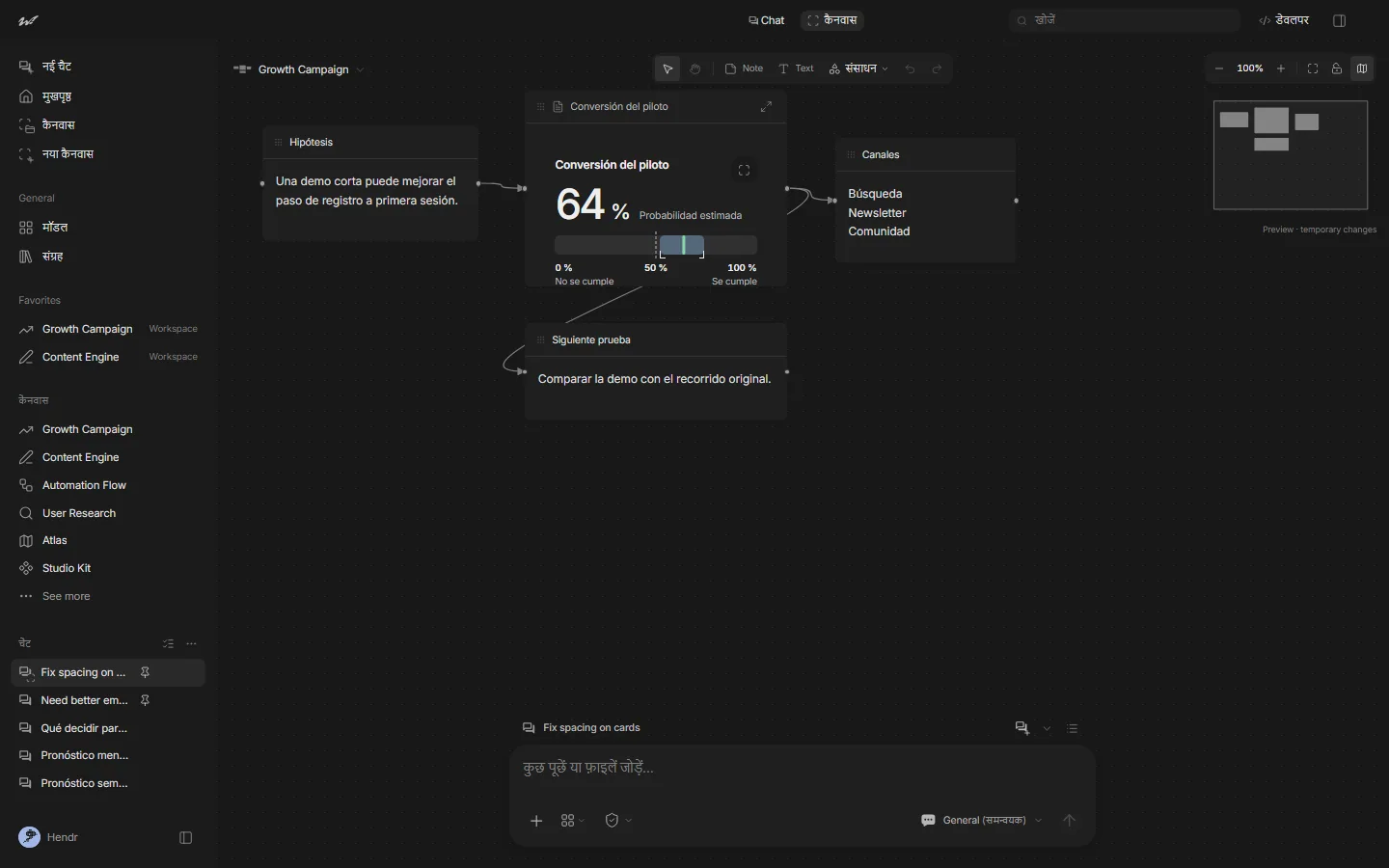
कैनवास पर पूरा जवाब जोड़ें या सिर्फ़ एक नतीजा सहेजें। कार्ड को नोट्स के साथ रखें, खिसकाएं और जोड़ें। किसी कार्यक्षेत्र की कॉपी बनाएं, किसी को संपादन के लिए बुलाएं या किसी एक जवाब का लिंक बनाएं। बाद में उस लिंक का ऐक्सेस हटा सकते हैं।
अपनी फ़ाइलें और नतीजे ढूंढें
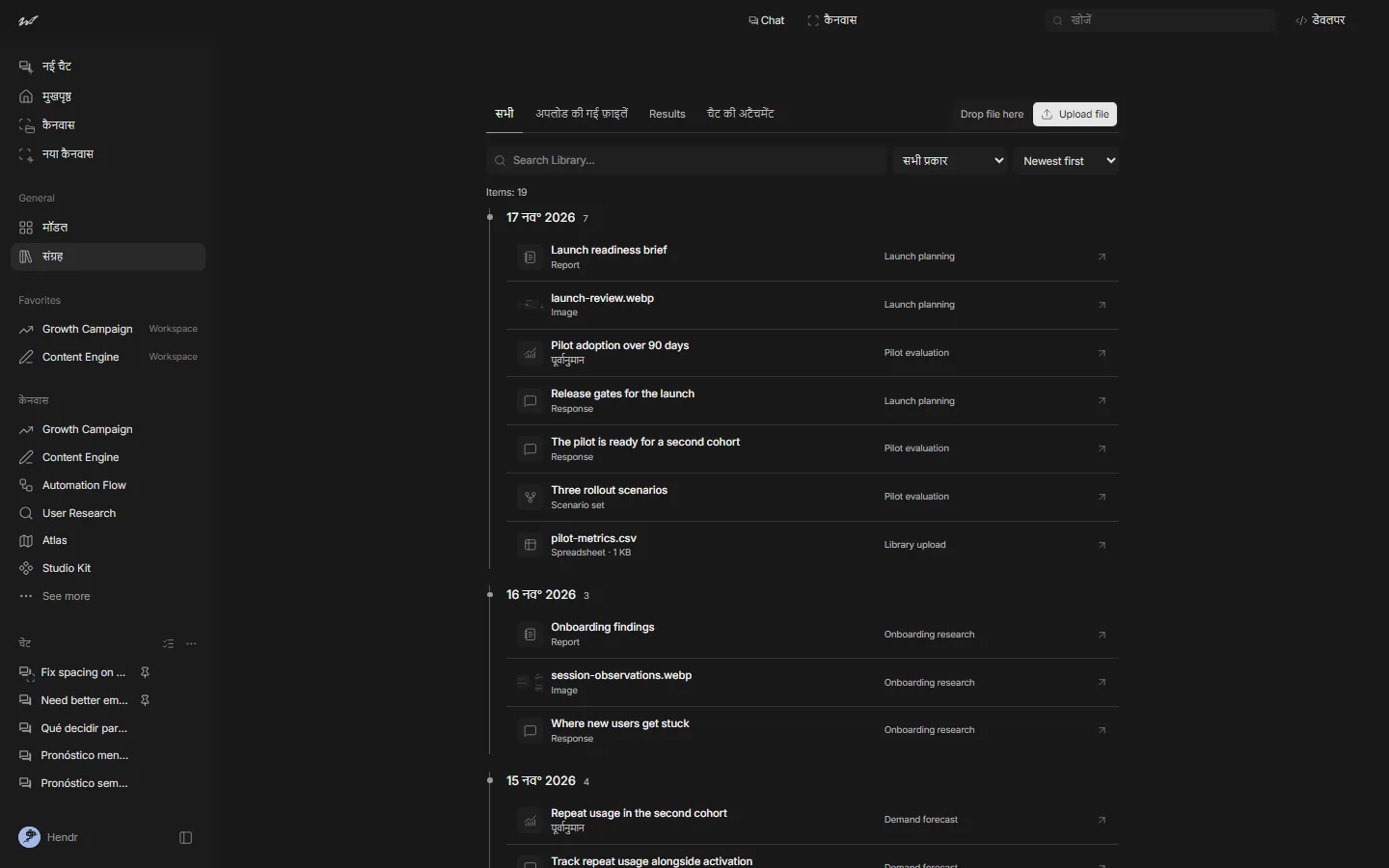
लाइब्रेरी में अपलोड, चैट के अटैचमेंट और सहेजे गए नतीजे मिलते हैं। पुरानी चैट देखें या उसे आर्काइव करके बाद में खोलें। किसी दूसरे फ़ॉर्मैट की ज़रूरत हो तो सामान्य मोड से फ़ाइल बदलने को कहें। स्टूडियो मूल फ़ाइल रखता है और बदली हुई कॉपी डाउनलोड के लिए देता है।
खाता और इस्तेमाल की सीमा संभालें
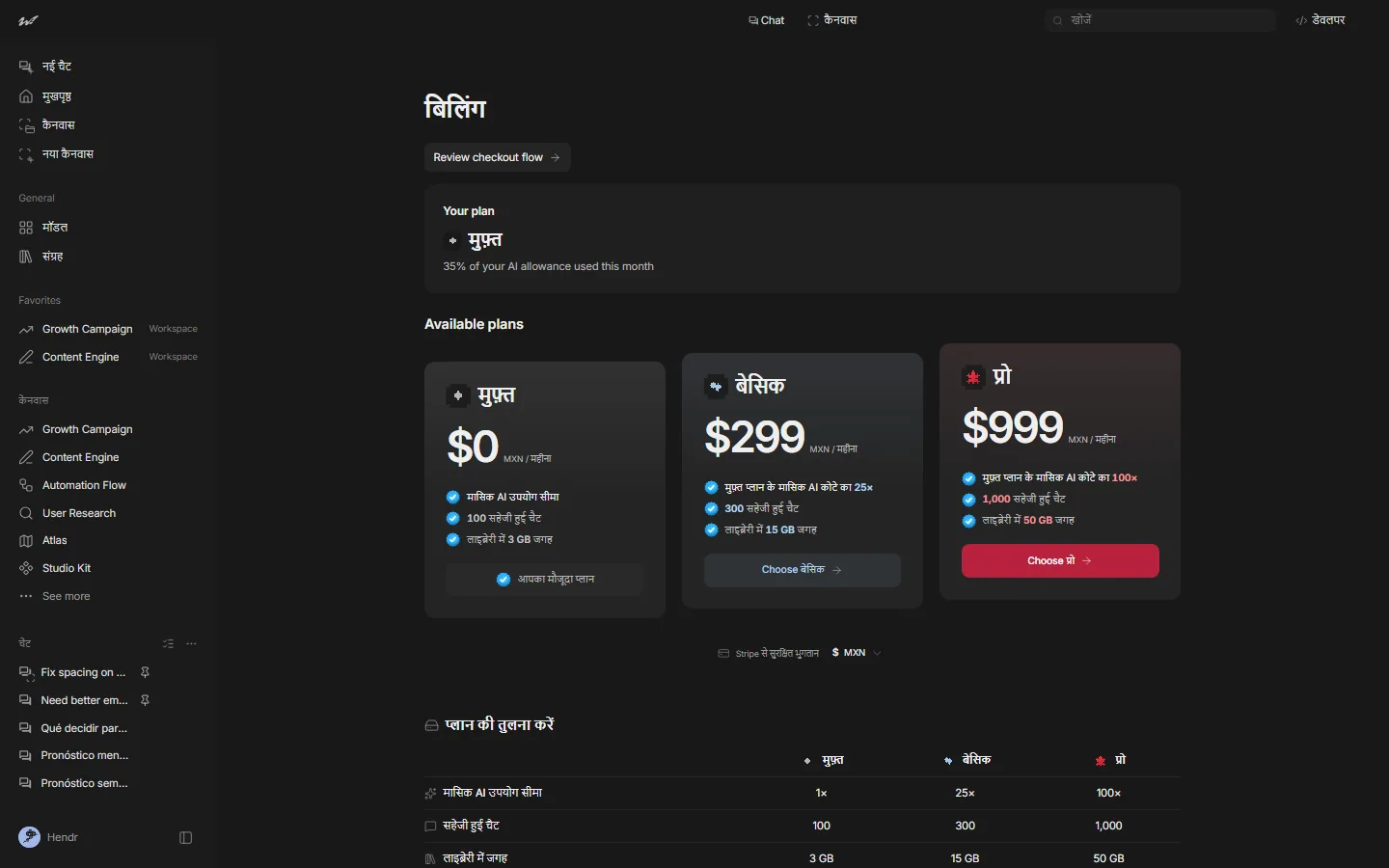
प्रोफ़ाइल मेनू से भाषा और थीम बदलें, अपना प्लान देखें और बची हुई AI सीमा जांचें। अगर चाहते हैं कि चैट आपकी पसंद याद रखे या पुरानी बातचीत देख सके, तो मेमोरी चालू करें और अपनी सेटिंग चुनें।
अपने ऐप में मॉडल इस्तेमाल करें
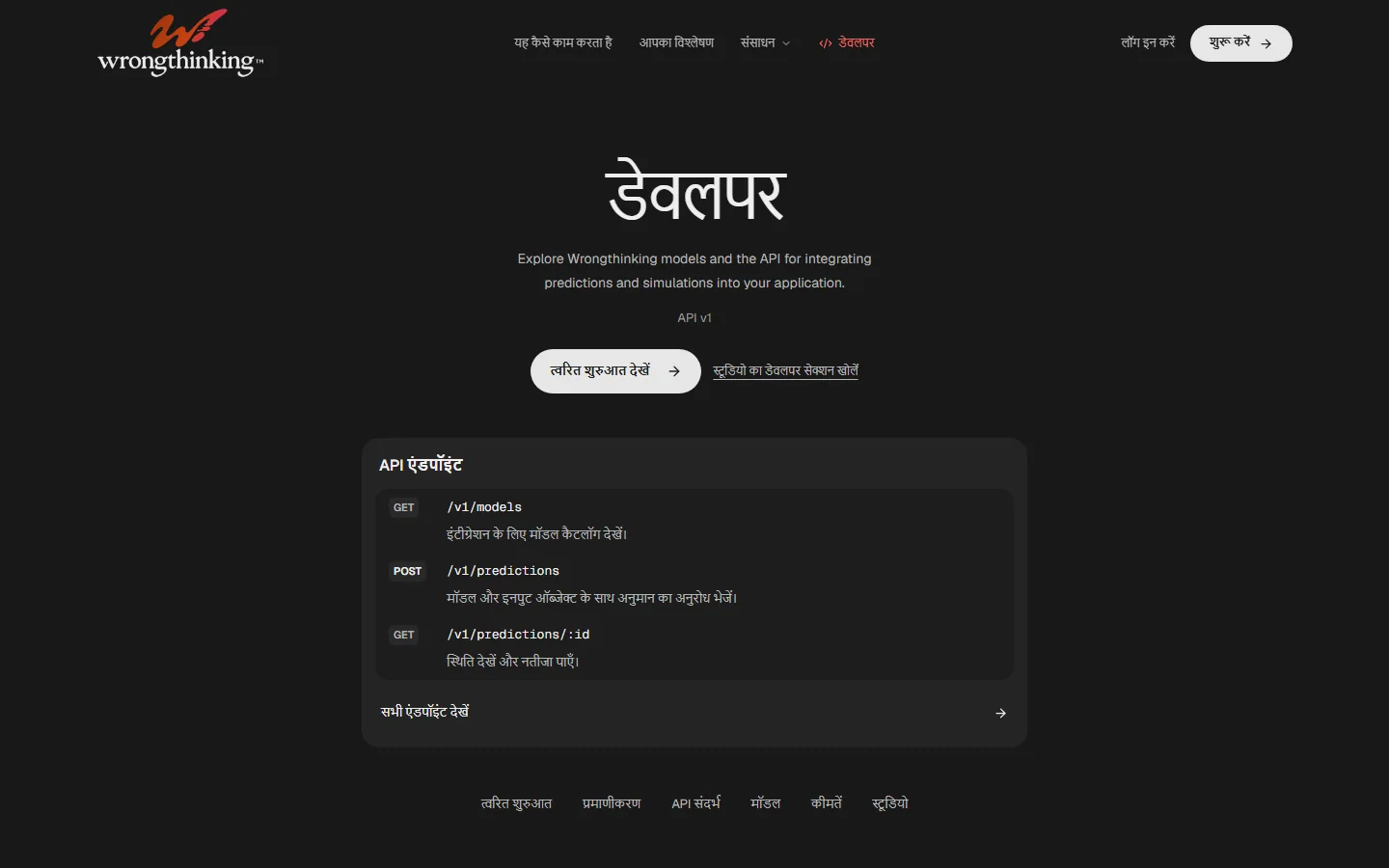
डेवलपर सेक्शन में API के दस्तावेज़ और मॉडल की कीमतें देखें। विश्लेषण भेजने के लिए कुंजियां बनाएं और अनुरोध की स्थिति, इस्तेमाल और लॉग देखें।
डेवलपर